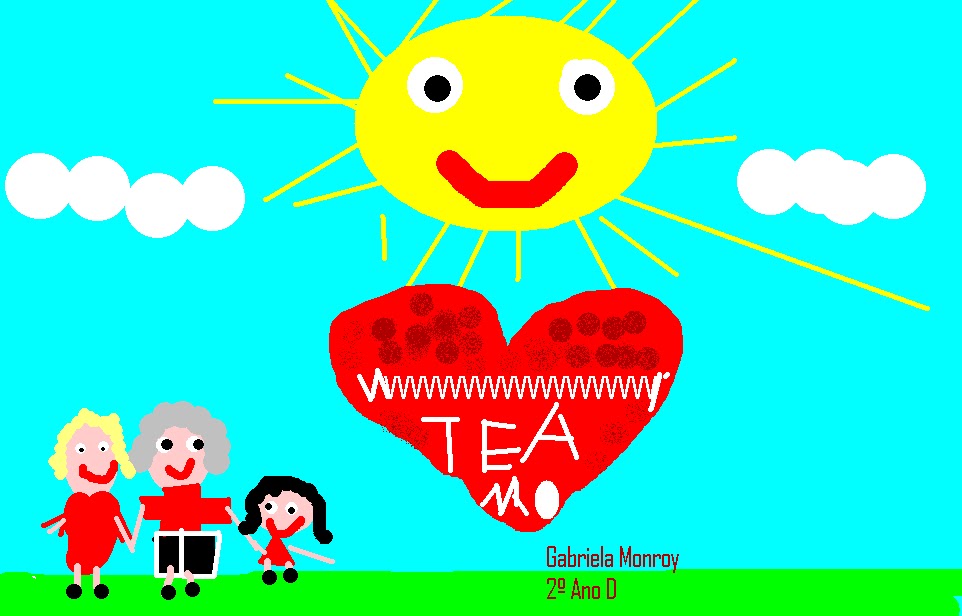
Explorando, trabalhando as ferramentas e as várias possibilidades da crianças na sala de aula e em casa!!!
Tux Paint trata-se de um editor de imagem bitmap de código aberto, para crianças a partir da idade em que tenham condições de operar com o mouse. O projeto, licenciado por GPL, iniciou-se em 2002 por William J Kendrick.
O nome Tux Paint vem
do Tux, o famoso e
divertido pinguim
do Linux,
que é usado como uma personagem que encoraja crianças a se divertirem se
aventurando pelo programa.
O programa é composto por botões grandiosos com iconografia e
texto descritivo e muitas cores deixando-o mais vivo e complacente ao público
alvo infantil. A parte da usabilidade fica
por conta dos sons, diferentes a cada ferramenta relacionando a ferramenta ao
som por ela produzido. Também em questão de usabilidade, os botões grandes
ajudam facilitando a focalização do botão correto por crianças pequenas
com coordenação motora ainda imperfeita. O
programa oferece a possibilidade de desenho livre, uso de linhas, uso de formas
geométricas, além de carimbos (com desenhos pré definidos). Um ponto negativo é
o fato de o desenho inserido não poder der movimentado. Além disso, ao salvar o
trabalho, o mesmo só fica disponível no próprio programa. caso queira usar a
produção em outro programa ou ter a imagem, terá que fazer um print screen da
tela do computador e usar outro programa para salvar a imagem.Para os pais
A instalação é simples, mas deve ser realizada por um adulto, já que os primeiros itens de configuração devem ser definidos na primeira execução do programa. Depois de configurar o programa conforme o seu gosto e o das crianças, você poderá deixá-las brincando à vontade, pois a tela de configurações é independente do Tux Paint, ou seja, enquanto brincam, os pequenos não têm a possibilidade de alterar qualquer configuração acidentalmente.
A janela abaixo mostra a janela com as opções, que está em inglês. Se suas crianças são estudantes de línguas, você poderá até deixar a interface do programa em uma língua estrangeira para estimular o aprendizado. Mas também é possível deixar o Tux Paint em português, para que não haja dificuldade. Basta selecionar a aba “Languages” e clicar na seta para baixo, selecionando a seguir o idioma “Portuguese (Brazilian)”.

*Como a lista é grande, provavelmente a opção do idioma do Brasil não estará visível. Para encontrá-la, utilize a seta para baixo do seu teclado até que apareça a opção desejada. As demais configurações são ajustes que você pode fazer conforme a idade da criança que utilizará, ou mesmo de acordo com o seu próprio gosto.
Para a garotada
Para a garotada
Você sabe quem é o Tux? Tux é o nome de um famoso pinguim, que é o dono do Tux Paint, um programa de pintura muito fácil de usar. Depois que os seus pais colocarem o Tux Paint no seu computador, você poderá ficar horas se divertindo com as várias ferramentas, pincéis e cores, e também poderá usar a sua imaginação e criatividade para fazer os desenhos mais legais.
A imagem abaixo está uma confusão, eu concordo, mas ela serve só para mostrar para você um pouco do que dá para fazer com o Tux Paint. Mas não teria graça fazer um desenho se você não pudesse guardá-lo para sempre, não é? Pois o Tux Paint deixa que você grave sua arte no computador e imprima para ter sempre com você.

Mas não se esqueça: antes de gravar ou imprimir seu desenho peça para seus pais. Pode ser que a impressora esteja sem papel ou o seu computador esteja cheio, então é preciso que um adulto faça isso para você.
Começando a desenhar
Não tem como errar! Do lado esquerdo do Tux Paint você encontra todas as ferramentas que pode usar. São no total seis ferramentas, sem contar com a borracha. Mas não pense que isso é pouco, pois quando você clica em uma ferramenta, como as “Mágicas”, por exemplo, do lado direito da tela serão mostrados todos os pincéis que você poderá usar para fazer mágicas no desenho.
 Ih! Errei!
Se você por acaso errar quando estiver fazendo aquela pintura cheia de detalhes, use o botão “Desfazer”, para que sua última pincelada seja apagada. Se mesmo assim não adiantar, continue clicando várias vezes no botão “Desfazer” até que o erro desapareça.
Por outro lado, há o botão “Refazer”. Se você apertar o botão “Desfazer” por acidente, clique no botão “Refazer” para repetir o que você tinha apagado com o “Desfazer”.
A “Borracha” também pode ser usada para apagar algo que você fez de errado. Mas ela também pode servir como um pincel como qualquer outro. Basta que você use a sua imaginação, para que a borracha também transforme seus traços em arte.
Criar, gravar e abrir
Sempre que quiser começar um desenho, clique no botão “Nova”, para que a tela seja apagada e limpa. Quando o botão for clicado, serão mostradas as opções de cor de fundo. Se nenhuma cor de fundo agradar, clique na flecha para baixo, que mostrará outras opções. Tem até alguns desenhos que possuem só o contorno, que servem para você colorir.
Quando quiser escolher um fundo, clique em cima dele e depois no botão “Abrir”. Se já tiver começado a desenhar antes, o Tux Paint perguntará se você quer que ele grave a sua criação. Se quiser gravar, clique no botão “Sim” e peça para os seus pais ajudarem. Caso você não queria gravar, só clique em “Não” e continue a usar o programa normalmente.

Até mesmo os gênios da arte precisam descansar, então não fique muitas horas desenhando. Pare para relaxar e continue no dia seguinte. Se você quiser continuar seu desenho depois, clique no botão “Guardar” e peça ajuda para seus pais. Assim, o Tux Paint vai deixar o seu desenho como está e ficar esperando você voltar para terminá-lo.
No outro dia, peça para seus pais abrirem o programa e clicarem no botão “Abrir”, para encontrar o desenho que você gravou. Daí, é só continuar a mostrar seu talento na pintura.
Imprimir
Digamos que você gostou tanto do seu desenho que quer colocá-lo no papel. Peça para seus pais colocarem uma folha de papel na impressora e clicarem no botão “Imprimir” do Tux Paint. Depois de um tempo, sua arte estará pronta para ser colada no seu mural, armário, ou até mesmo na porta da geladeira (que é o lugar de honra de qualquer desenho bem feito).
Leia mais em:http://www.tecmundo.com.br//1889-como-usar-tux-paint.htm#ixzz38OSPT89D